
Základy WordPress - První kroky na webu - přihlášení do webu, základní seznámení s WordPressem a prvotní nastavení
Jak vypadá základní web po instalaci WordPress
Po instalaci WordPressu na váš web, uvidíte prázdnou hlavní stránku webu. Jakmile máte instalaci WordPressu hotovou, váš web vypadá nějak takto jako obr. níže


Přihlášení do webu
Jak se přihlásit do vašeho webu. Občas se stane, že si člověk vytvoří web, ale najednou neví jak se do něj dostat, aby jej mohl upravovat. Vzpomínám si na své začátky, kdy jsem se složitě doplácala k tomu, abych založila web a měla jsem šílenou energii a chuť se pustit do práce, co tam napíšu a jak web upravím designově, ale problém byl, že jsem vůbec nevěděla kam mám jít, abych se přihlásila a jak, kde a přes co vlastně ten můj web budu upravovat, koukala na mě bílá stránka a na mě padla nervózita.
Nezoufejte tedy, pokud jste si vytvořili web na WordPressu neboli s administračním systémem WordPress, tak základní přihlášení ihned po instalaci bývají většinou stejná, takže zadejte do svého internetového prohlížeče tuto URL adresu webu: www.vasedomena.cz/wp-admin
Pro upřesnění: /wp-admin pouze přidáte za adresu vašeho webu a kliknete na enter, zobrazí se Vám přihlašovací formulář, kde zadáte své údaje a kliknete na tlačítko přihlásit.
Po instalaci WordPressu vám od hostingu přijde email s adresou webu přes kterou se budete přihlašovat a s přihlašovacími údaji do webu.
Adresa pro přihlášení většinou vypadá nějak takto https://radkajirankova.cz/wp-admin nebo https://radkajirankova.cz/admin123456
Po přihlášení do webu uvidíte takovouto obrazovku - tomu se říká administrace webu.
Jak se přihlásit do vašeho webu. Občas se stane, že si člověk vytvoří web, ale najednou neví jak se do něj dostat, aby jej mohl upravovat. Vzpomínám si na své začátky, kdy jsem se složitě doplácala k tomu, abych založila web a měla jsem šílenou energii a chuť se pustit do práce, co tam napíšu a jak web upravím designově, ale problém byl, že jsem vůbec nevěděla kam mám jít, abych se přihlásila a jak, kde a přes co vlastně ten můj web budu upravovat, koukala na mě bílá stránka a na mě padla nervózita. Nezoufejte tedy, pokud jste si vytvořili web na WordPressu neboli s administračním systémem WordPress, tak základní přihlášení ihned po instalaci bývají většinou stejná, takže zadejte do svého internetového prohlížeče tuto URL adresu webu: www.vasedomena.cz/wp-admin Pro upřesnění: /wp-admin pouze přidáte za adresu vašeho webu a kliknete na enter, zobrazí se Vám přihlašovací formulář, kde zadáte své údaje a kliknete na tlačítko přihlásit.

Video jak se přihlásit do administrace webu
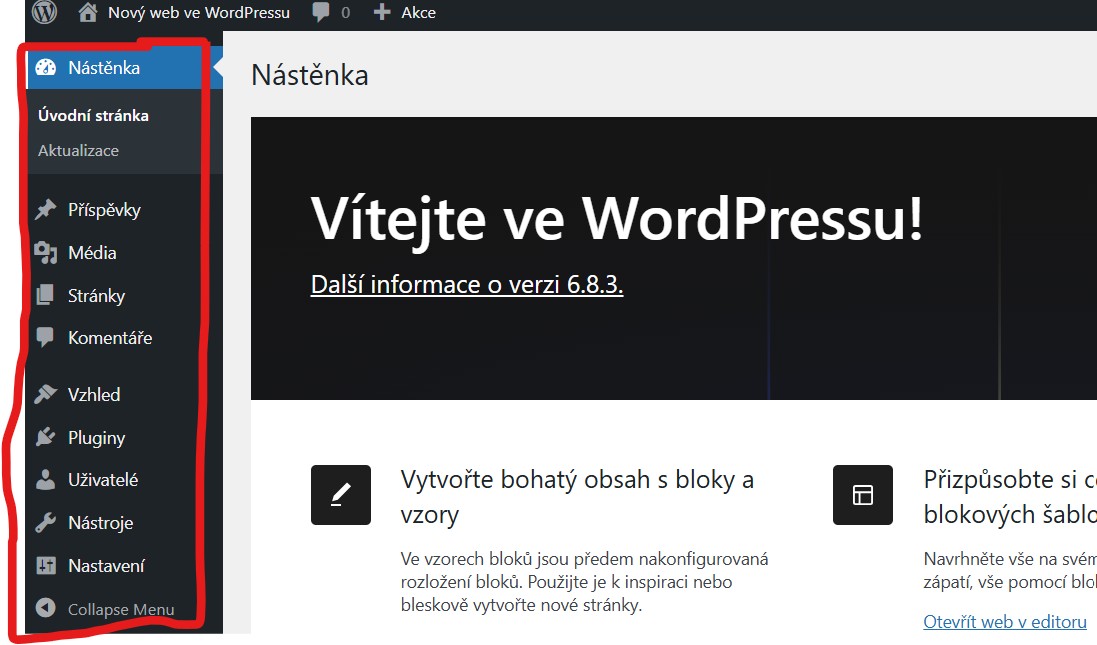
Jak vypadá administrace WordPress, levý postranní panel
Levý postranní panel (navigace) představuje hlavní navigaci v administraci WordPressu. Najdete zde všechna důležitá nastavení, které budete při práci s webem často používat – například Příspěvky, Média, Stránky, Vzhled, Pluginy a Nastavení.
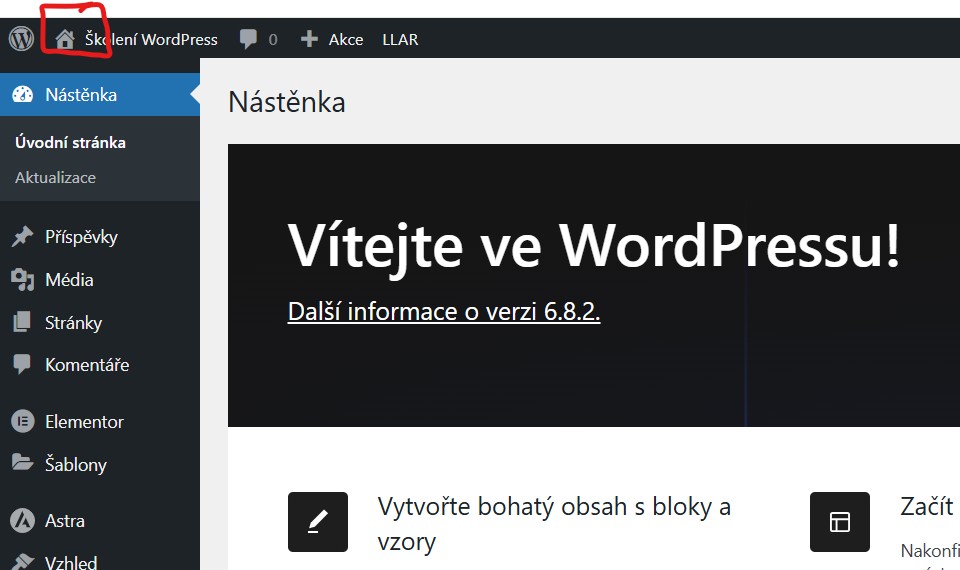
Důležité tlačítko
Tlačítko s ikonou domečku slouží pro rychlý přechod na přední část webu frontend - uvidíte web zepředu, tak jak web vidí běžný návštěvník. Naopak zpět do administrace webu se dostanete kliknutím na ikonu tachometru.

Příspěvky jsou články
Příspěvky slouží pro tvorbu a správu článků na vašem webu – například novinek, blogových příspěvků nebo tipů.

Stránky
Stránky slouží pro běžný obsah vašeho webu – např. stránky v menu: Domů, O nás, Služby nebo Kontakt.

Média, obrázky
Zde se spravují všechny nahrané soubory – obrázky, videa, ale i třeba PDF dokumenty. Pomocí tlačítka Přidat média nebo Vybrat soubory můžete snadno nahrát nové soubory z počítače. K tomu se dostaneme.

Vzhled, šablony
V této části vybíráte instalujete a aktivujete šablonu webu (vzhled webu). Jak vybrat vhodnou šablonu a jak ji nainstalovat si ukážeme v dalších krocích.
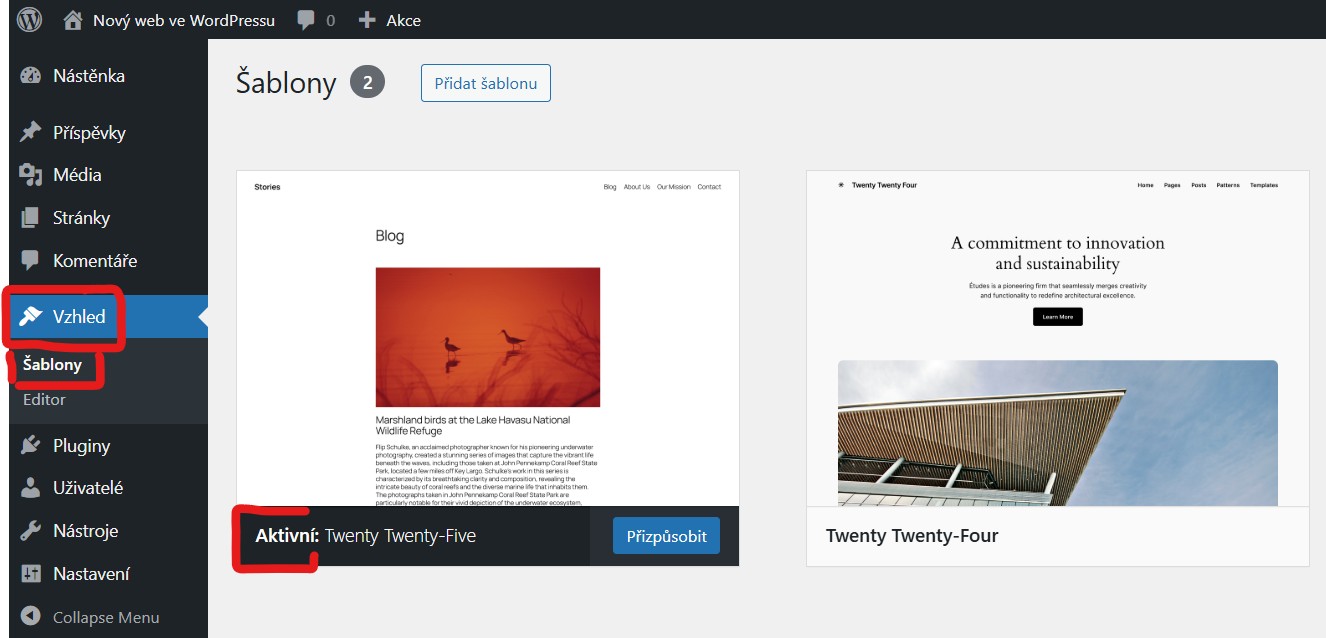
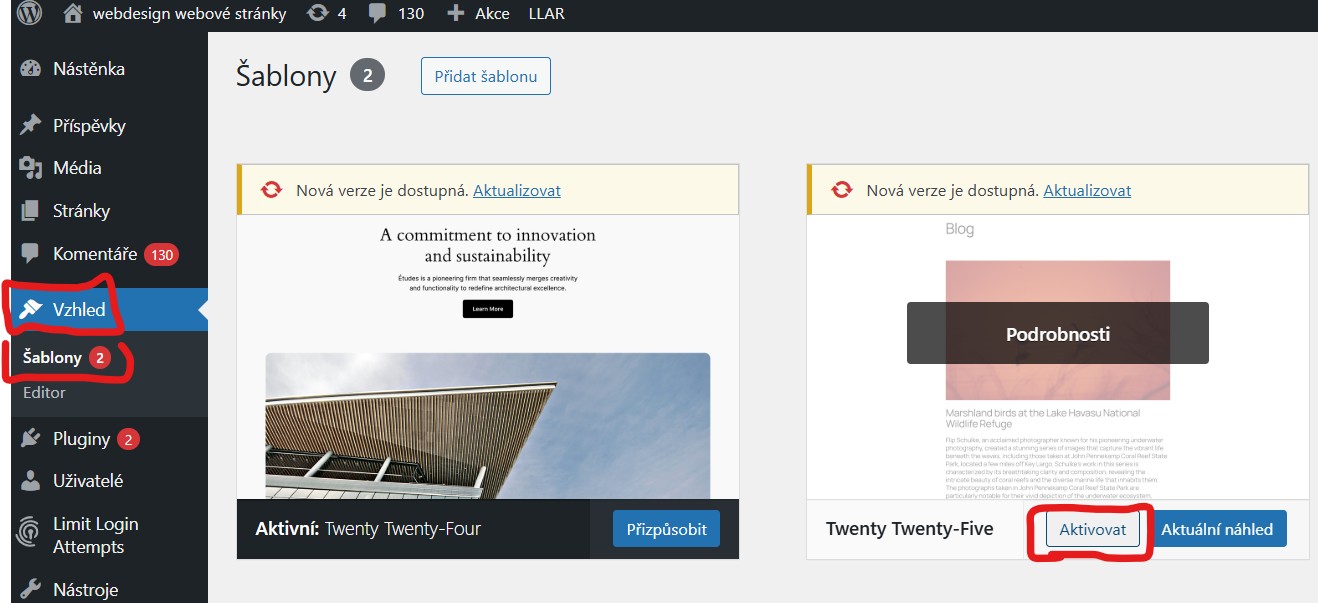
Aktivujte nejnovější šablonu Vzhled -> Šablony -> Twenty Twenty-Five "Aktivovat"
WordPress nainstaluje obvykle 2–3 výchozí šablony („Twenty Twenty-Five“, „Twenty Twenty-Four“, „Twenty Twenty-Three“ …). Aktivujte Twenty Twenty-Five jako mám já, abyste měli tento návod nápomocný a neměli jsme jiné nastavení, pak byste se v návodu nemuseli vyznat.
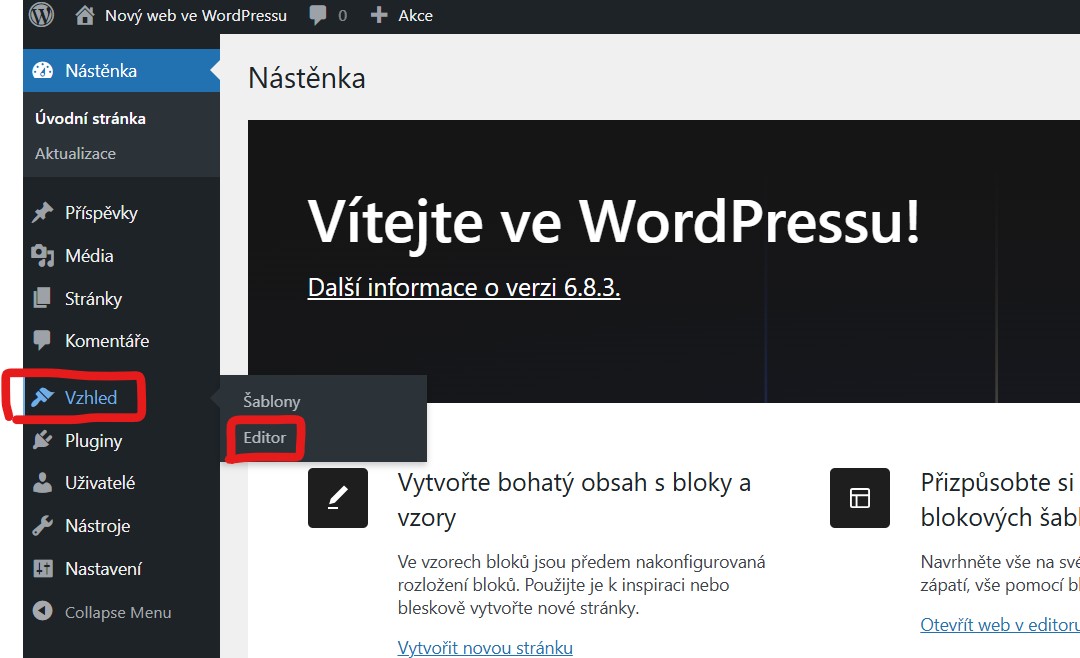
Vzhled, obecný editor pro vzhled
Editor je v nových verzích WordPressu (od 5.9 výše, zejména u základních šablon Twenty Twenty-Four či Twenty Twenty-Five). Je to centrální nástroj, kde můžete měnit vzhled celého webu — barvy, písma, rozmístění prvků, záhlaví, patičku, jak vypadají články, stránky apod. Opět si vysvětlíe podrobně v dalších krocích.
Pozor nepleťte si tento editor pro celý web s Gutenberg editorem, který slouží pro tvorbu jednotlivých stránek a článků.
Pluginy, rozšiřující funkce webu
Zde najdete seznam všech nainstalovaných pluginů (rozšíření, která přidávají funkce nebo mění i vzhled webu).

Nastavení, obecné, SSL
Nastavujete zde základní údaje o webu, doplňte si název webu a popis webu.
Zkontrolujte, zda adresa webu (kolonky s URL) odpovídají vaší doméně a začínají https, pozor jde jen o písmeno "s", máte tam https:// tak je to v pořádku, ale pokud tam máte jen http://, tak si tam do obou kolonek to písmenko "s" dopište a uložte.
Měli byste mít podle návodu zakoupen SSL certifikát, takže po dopsání "s" vás web odhlásí, vy se znovu přihlásíte a znovu si zkontrolujte, zda se vám zde zobrazuje adresa webu již s písmenkem "s". Rozdíl je pouze písmenko s, ale je to důležité.

Nastavení, zobrazování, články nebo úvodní stránka webu
Určujete, co se zobrazí na úvodní stránce. Původní nastavení je Nejnovější příspěvky – že bude na hlavní stránce webu výpis článků (blog) a nebo statická stránka (např. „Domů“). Můžete ponechat, toto si ještě nastavíme až budeme mít vytvořenou Úvodní stránku.

Nastavení, trvalé odkazy
Nastavení -> Trvalé odkazy: Zde nastavujete formát URL adres článků a stránek. zvolte „Název příspěvku“ a uložte.
Proč? Rozdíl mezi „Název příspěvku“ (/%postname%/) a „Vlastní struktura“ (/%category%/%postname%/) je hlavně v SEO, použitelnosti a správě webu do budoucna.
- Přehlednost URL: /nazev-prispevku/ → krátké, jasné, dobře se pamatuje a sdílí. Kdežto /kategorie/nazev-prispevku/ → delší, někdy zbytečně složité.
- SEO dopad: Google nepotřebuje kategorii v URL, klíčová slova bere z titulku, H1 a obsahu. Pokud máte /category/nazev/, sice to přidá klíčové slovo navíc, ale zároveň riskujete duplicitní obsah (URL příspěvku vs. URL kategorie). Kratší URL má obecně vyšší CTR ve výsledcích vyhledávání – lidé víc klikají na jednodušší odkazy.
- Flexibilita při změně webu: Když změníte kategorii (nebo strukturu webu), u varianty /kategorie/nazev/ se URL rozbije → musíte řešit 301 přesměrování. U /nazev-prispevku/ vás změny kategorií netrápí – odkaz zůstává stejný.

Ztratili jste se ve WordPressu a nevíte, kde začít?
Po instalaci WordPressu se často stane, že člověk kouká na administraci a vůbec neví, co znamenají jednotlivé položky, kam kliknout nebo jak web vlastně začít upravovat. Je to normální – začátky bývají nepřehledné.
- Pomohu vám zorientovat se ve WordPressu krok za krokem
- Ukážu vám, co je důležité nastavit hned na začátku
- Nebo vám web nastavím tak, abyste na něm mohli rovnou pracovat
Pokud nechcete trávit hodiny zkoušením a hledáním, ráda vám s tím pomohu v rámci spolupráce.
➜ Chci nastavit WordPress správně
➜ Chci se naučit WordPress od začátku
Kdo vám může pomoci:
Jmenuji se Radka Jiránková a webům se věnuji více než 10 let. Pomáhám firmám i podnikatelům pochopit WordPress tak, aby se v něm dokázali orientovat a pracovat s ním bez stresu.
Zároveň učím WordPress tak, aby si lidé dokázali web spravovat sami – bez zbytečného chaosu a chyb.